

不管是打字懶人、或這是記不住密碼數字的金魚腦,今天編輯要分享的這招蘋果iPhone技巧,請一定要學起來!不僅不用擔心粗手指老是打錯字,登入WiFi的時候也不用考驗記憶緊盯著數字不放,看到不熟悉的外國文字甚至可以輕鬆打出來,只要利用iPhone手機當中的「掃描文字」功能就搞定!
蘋果iPhone手機掃描文字功能
-
【Line聊天對話】打字神輔助
-
【輸入WiFi密碼】不用動腦記
-
【外國文字輸入】看不懂也能照樣打
-
【Google地圖】目的地地址輕鬆貼上
1. 【Line聊天對話】打字的神輔助
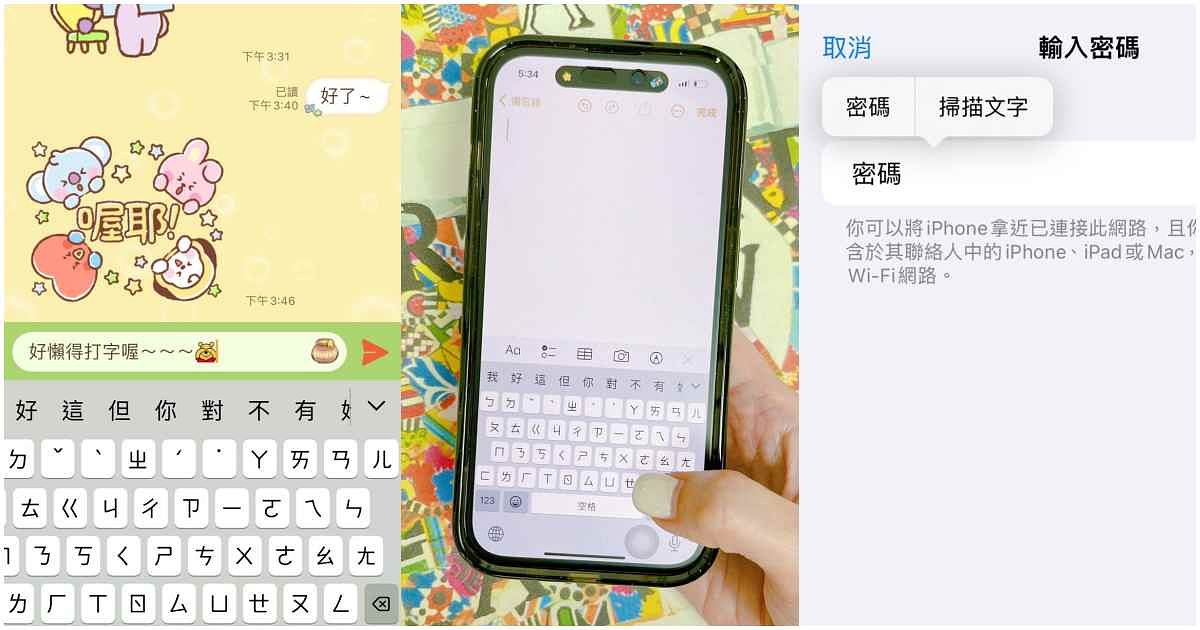
與朋友在Line聊天對話時,利用「掃描文字功能」可以讓對話更有效率!好比說,需要請朋友在國外代購商品時,不知道商品的名字怎麼打沒關係,在訊息框中點一下,看到打字框跳出「自動填寫」後,點選「掃描文字」就搞定!

圖片來源:LOOKin編輯翻攝
當點選「掃描文字」之後,原本的鍵盤會變成拍照模式,這時只要準備好想要請朋友代買的商品,將鏡頭對準商品的名稱,讓鏡頭對焦在文字上,商品上的文字就會精準地出現在對話框中,直接原封不動傳給朋友就可以囉!
蘋果手機iPhone隱藏功能懶人包:鍵盤打字、拍照錄影…28個超實用功能教學,必學技巧詳細圖解

圖片來源:LOOKin編輯翻攝
LINE超實用密技!「好友功能」總整理:好友人數其實有上限!刪除VS.封鎖一次懂
2. 【輸入WiFi密碼】不用動腦記
每到了一個餐廳、咖啡廳,總不免要問現場公用WiFi密碼的人,這招請一定要學起來!再也無須反覆覆誦一長串店家設定的神秘密碼,也不用來回對照確認有沒有打錯!同樣利用「自動填寫」→「掃描文字」功能,將鏡頭對向店家寫在menu或者牆上的WiFi 密碼,立刻暢網無阻 (編輯實測,就算是手寫也能智慧讀取免擔心) !

圖片來源:LOOKin編輯翻攝
3. 【外國文字輸入】看不懂也能照樣打
打字再也無需受到語言能力的限制,只要將手機的「掃描文字」功能打開,不會拼不會念,甚至根本看不懂也無妨,用相機鏡頭幫妳複製貼上就可以囉!

圖片來源:LOOKin編輯翻攝
iPhone手機『照片去背』怎麼玩?超實用5技巧,免下載APP也能變身製圖大師!
4. 【Google地圖】目的地地址輕鬆貼上
使用Google地圖時,或是使用叫車APP時,總需要把落落長的地址一字不漏地打出來,真的有點煩人!當然「掃描文字」功能也能在這時成為妳的好幫手,真的超方便唷!

圖片來源:LOOKin編輯翻攝
圖片來源:LOOKin編輯翻攝
以上四招真的超方便,大家別再傻傻一個一個字輸入囉!