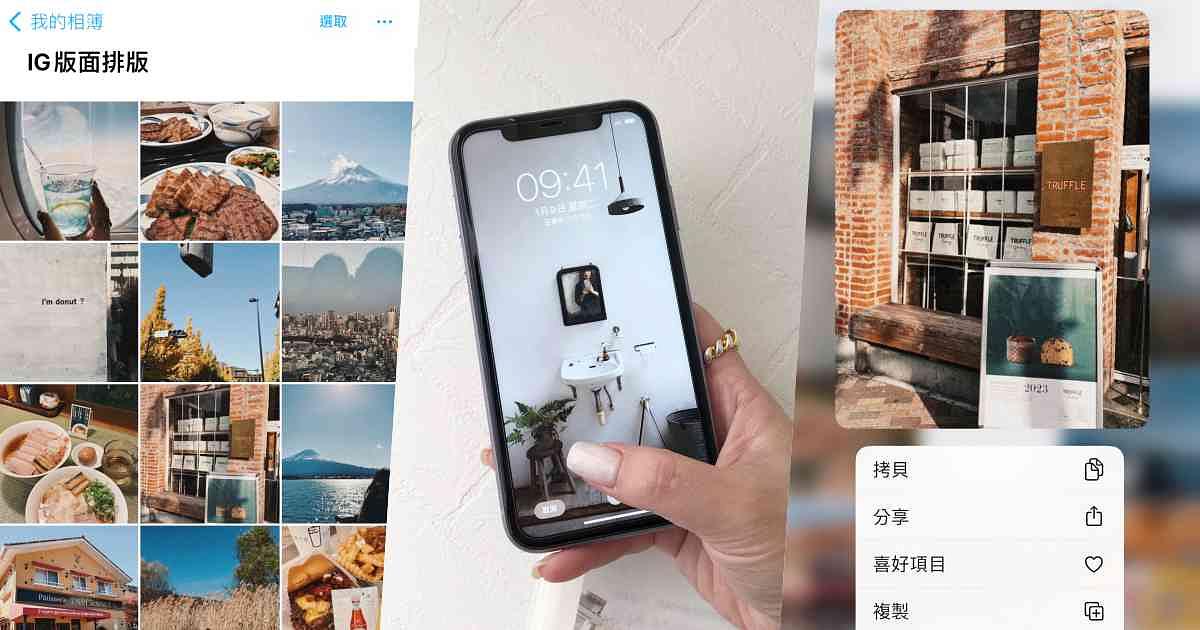

拿iPhone的各位這一招超實用絕對必須學起來!iPhone相簿小技巧教學:內建「IG排版功能」一步驟直接預覽版面、調整instagram頁面照片網格,免額外下載APP實在有夠方便好用!重點是超簡單,任何人都能一秒學會,快跟著看下去吧!
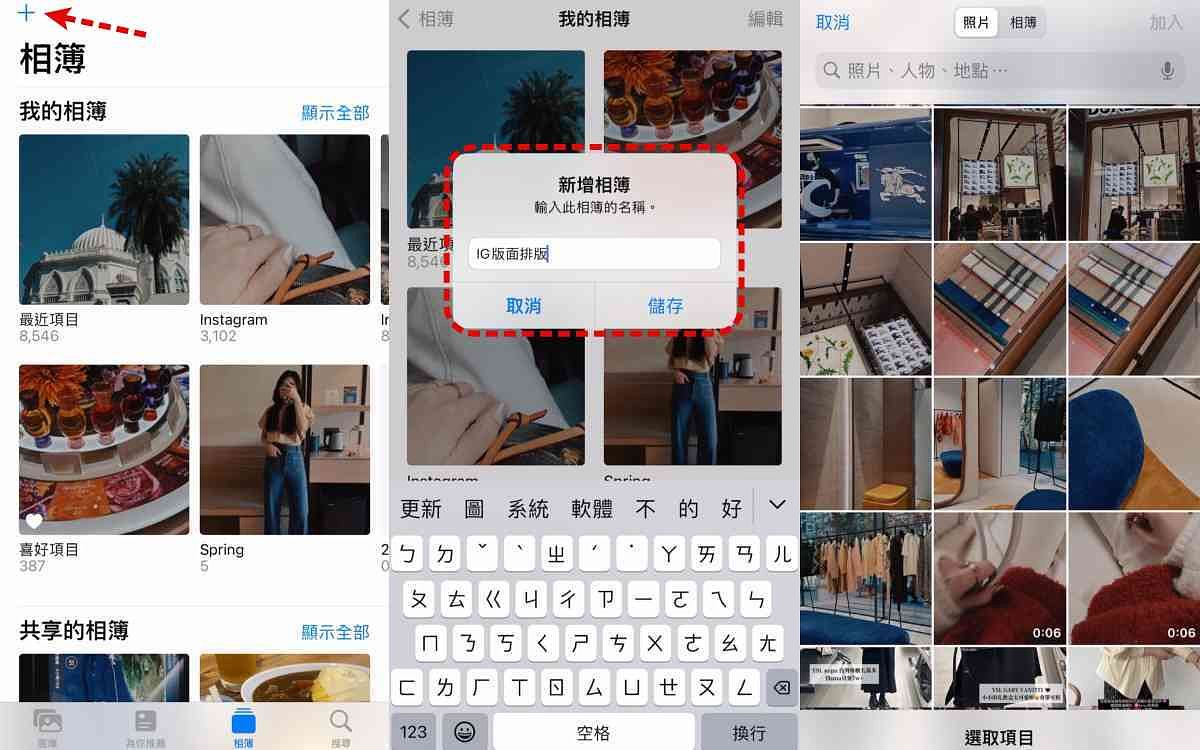
圖片來源:LOOKin編輯拍攝
首先打開iPhone「相簿」→ 按左上角「+」建立新相簿,並同時命名後按「儲存」,就會進入新相簿中 → 此時在新相簿裡自由「點選添加」欲排版的照片即可,完成後此新相簿就可直接用來作為IG版面排版的預覽囉!
延伸閱讀:iPhone桌面「提醒清單」設定技巧教學!超方便又實用、手機一開就可用免通知,金魚腦也不健忘遺漏!
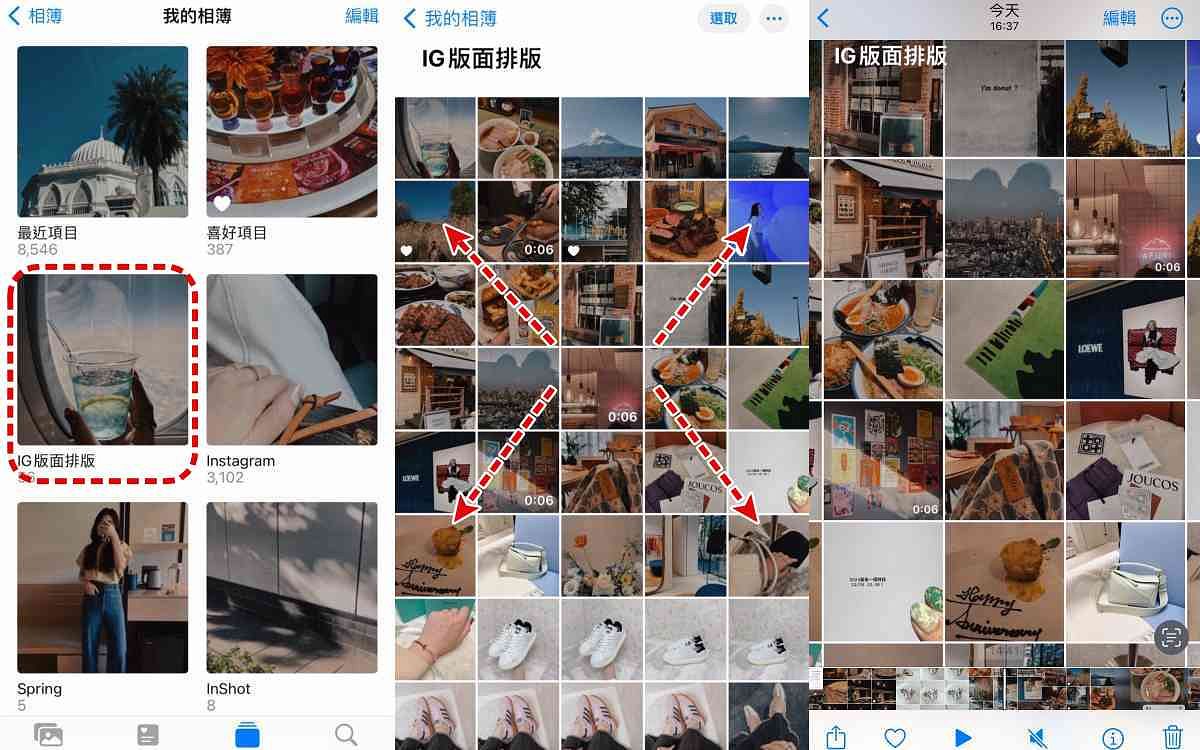
圖片來源:LOOKin編輯拍攝
進入剛剛創建的新相簿後,可以看到所有點選的照片都在裡面,此時若版面顯示並非為三格一行的話,只要用兩根手指頭在螢幕上從中心滑動放大手勢,就能調整成三格照片一行,即和IG頁面的排版形式相同了。
延伸閱讀:【3C知識+】iPhone手機待機畫面「iOS17放大時鐘」功能教學!還可換顏色、樣式和小工具太可愛
圖片來源:LOOKin編輯拍攝
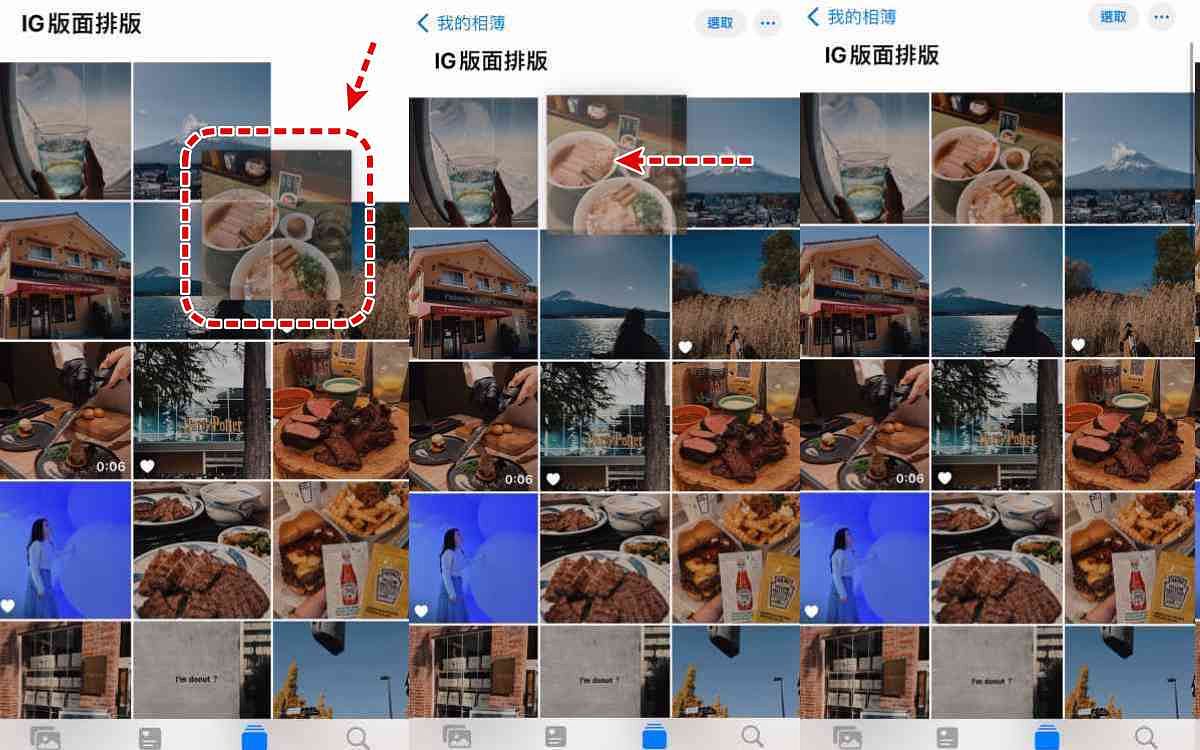
調整好基本的版面形式後,要來調整頁面照片排列的預覽呈現,只要「長按、拖移」照片至所想安排的位置「擺放」就可以,非常簡單又好操作,任意想怎麼移動都可以。
圖片來源:LOOKin編輯拍攝
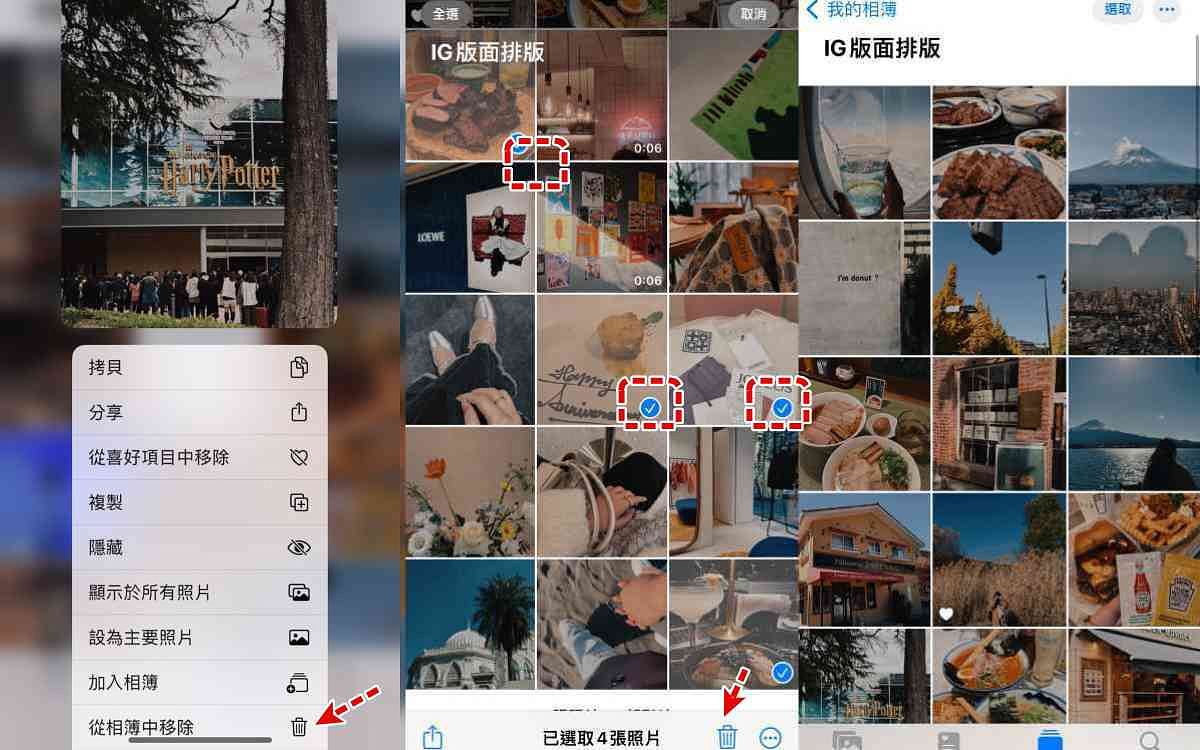
也可以將剛剛選擇的照片從此相簿中移除,只需要「長按」該張照片就會跳出功能選單,選擇「從相簿中移除」就代表只是從此相簿中移除而非整張照片從手機相簿刪除,也可以透過「選取」一次選擇多張照片一起用垃圾桶移除,是不是超級方便又實用!不用再額外下載APP來操作,直接iPhone相簿玩起來,IG版面設計輕鬆搞定!