

iPhone功能當中的「鎖定畫面」具有個人化設計的特性,大家可以選擇喜歡的背景圖片、展示喜好照片、更改時間的字體、加入小工具等,讓手機更符合個人的使用需求。今天編輯要來分享一招設定鎖定畫面的有趣小秒招,讓妳的鎖定畫面在暗屏時保有手機桌布的隱私,亮屏後手機桌布可以毫無遮擋地顯現,手機畫面變得更簡潔俐落,看起來更高級!
iPhone手機『照片去背』怎麼玩?超實用5技巧,免下載APP也能變身製圖大師!
iPhone鎖定畫面「全透明文字」
圖片來源:LOOKin編輯拍攝
在開始設定前,通常鎖定畫面的在暗屏與亮屏時的狀態如上圖,時間日期以及小工具會呈現在手機桌布的上方,看起來沒有什麼奇怪,但卻很無趣!
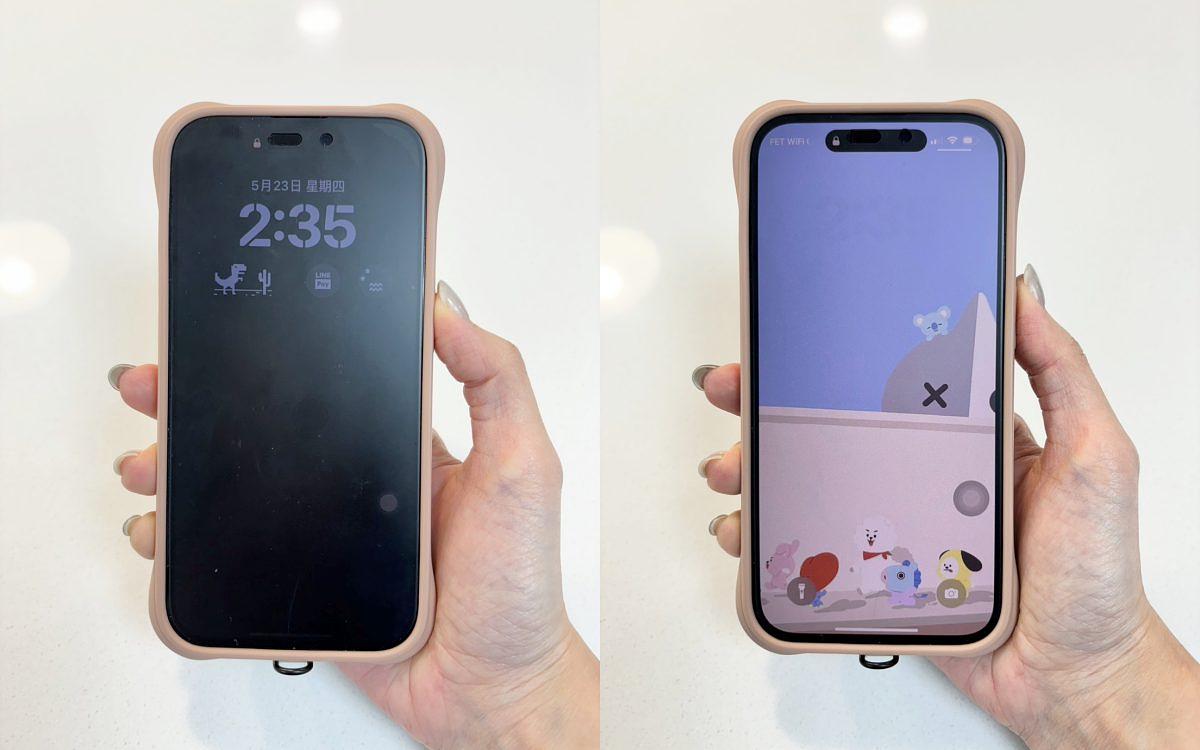
圖片來源:LOOKin編輯拍攝
圖片來源:LOOKin編輯拍攝
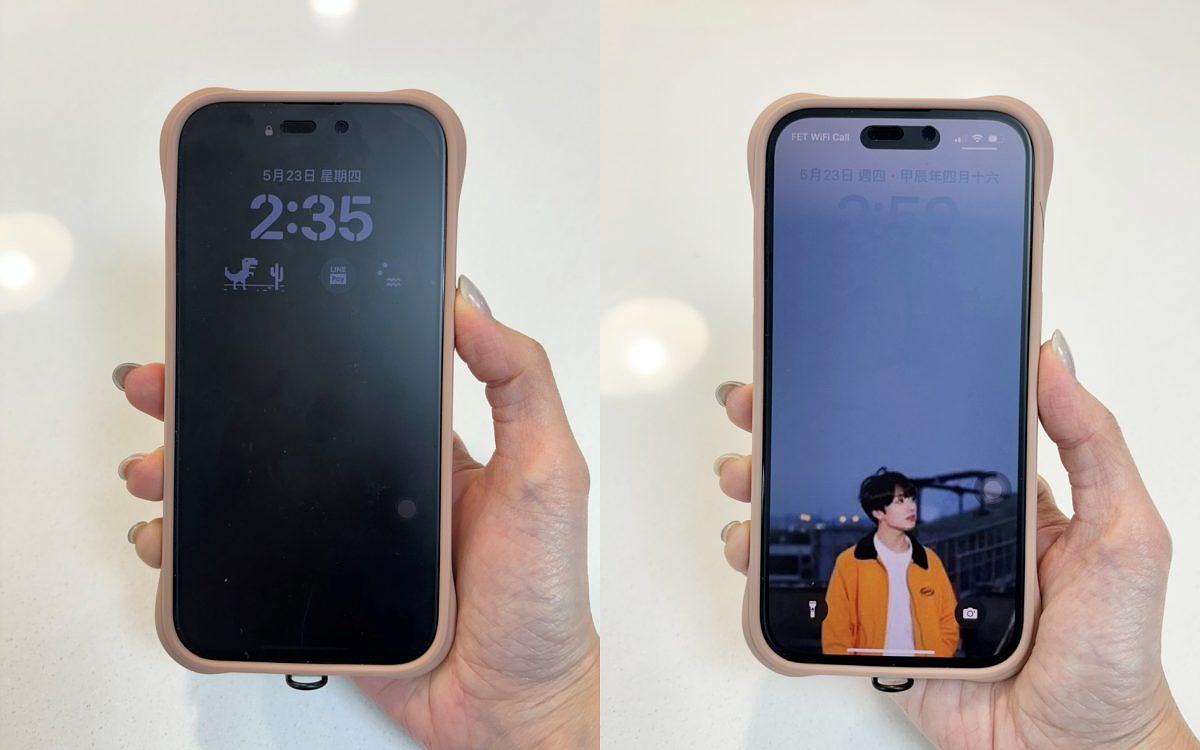
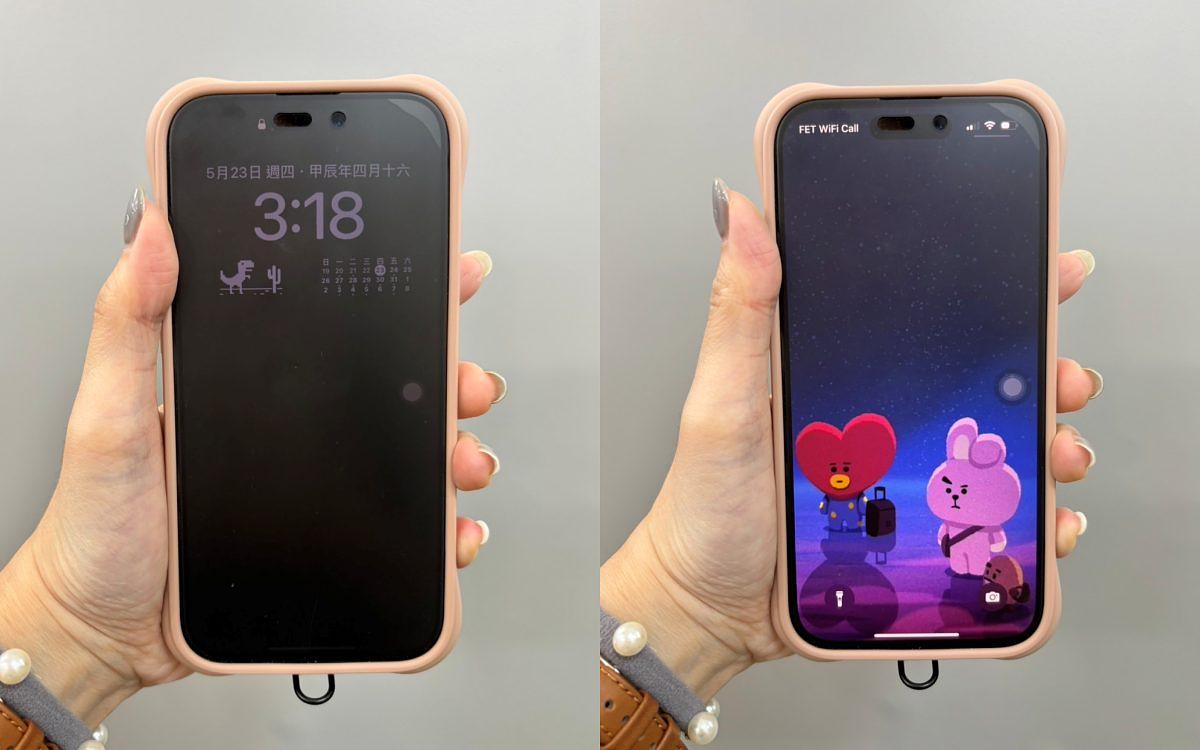
但經過「全透明文字」的設定之後, 暗屏與亮屏時的狀態會變成上面的狀態,時間日期以及小工具在暗屏時呈現得更清楚,但亮屏的時候文字與小工具都變透明,手機桌布被完整顯現出來,就像一個電子相框一樣,如果放的是喜歡的愛豆照片,欣賞起來更是開心!
※需搭配iPhone 14 Pro以上機型當中的「永遠顯示」功能來設定
iPhone內建「隱藏卡通濾鏡」玩過沒!照片一步驟變成「美式漫畫貼紙」不用下載APP也超好玩
iPhone鎖定畫面「全透明文字」設定方法

圖片來源:LOOKin編輯拍攝
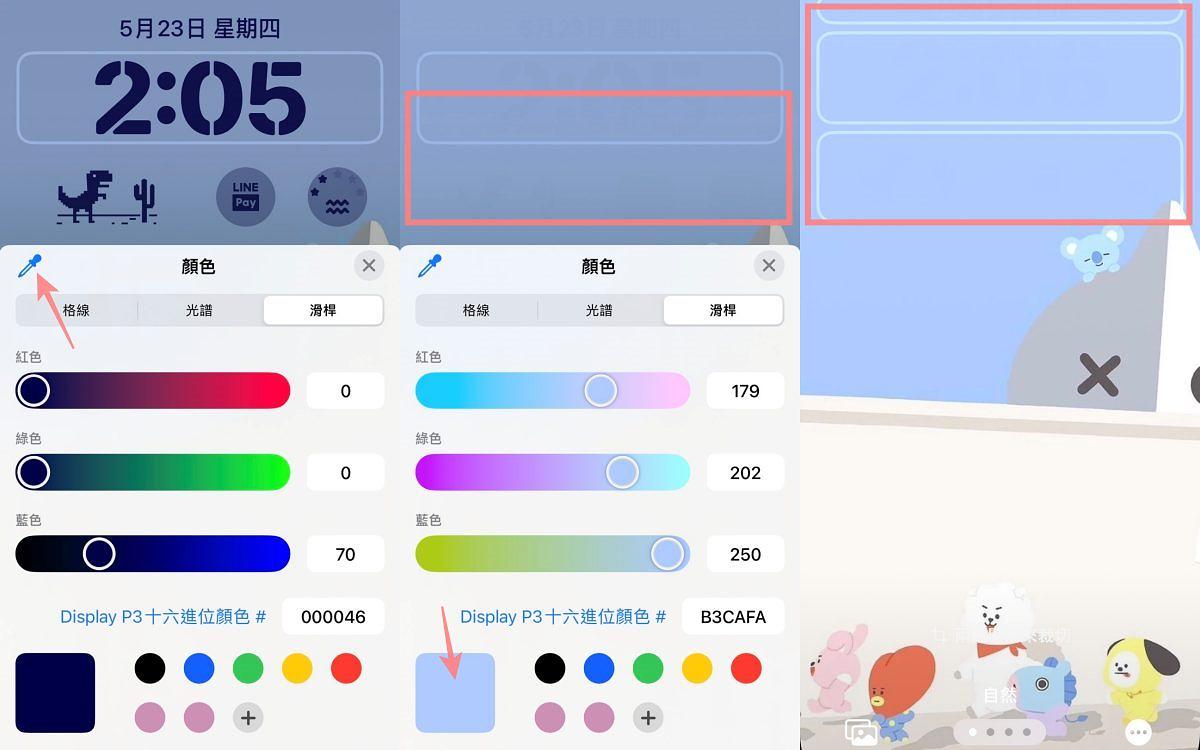
首先進入「鎖定畫面」 的設定,點擊「時間」更改字體與顏色。因為我們的目的是要將文字顏色隱形化,所以點選右下的色選框,來挑選符合背景色的文字顏色。
圖片來源:LOOKin編輯拍攝
接著點選左上方的滴管圖示,將座標移至文字的背景色,將文字顏色設定成與背景一樣的顏色就可以了!
另外編輯要再做個小提醒~ 暗屏時的文字效果需要搭配iPhone 14 pro以上機型當中的「永遠顯示」 功能,記得把「永遠顯示」打開,然後將「顯示背景圖片」關起來,設定的呈現會更完美!
圖片來源:LOOKin編輯拍攝
只是簡單幾個步驟,就能讓鎖定畫面變得很高級,大家快點試試看吧!