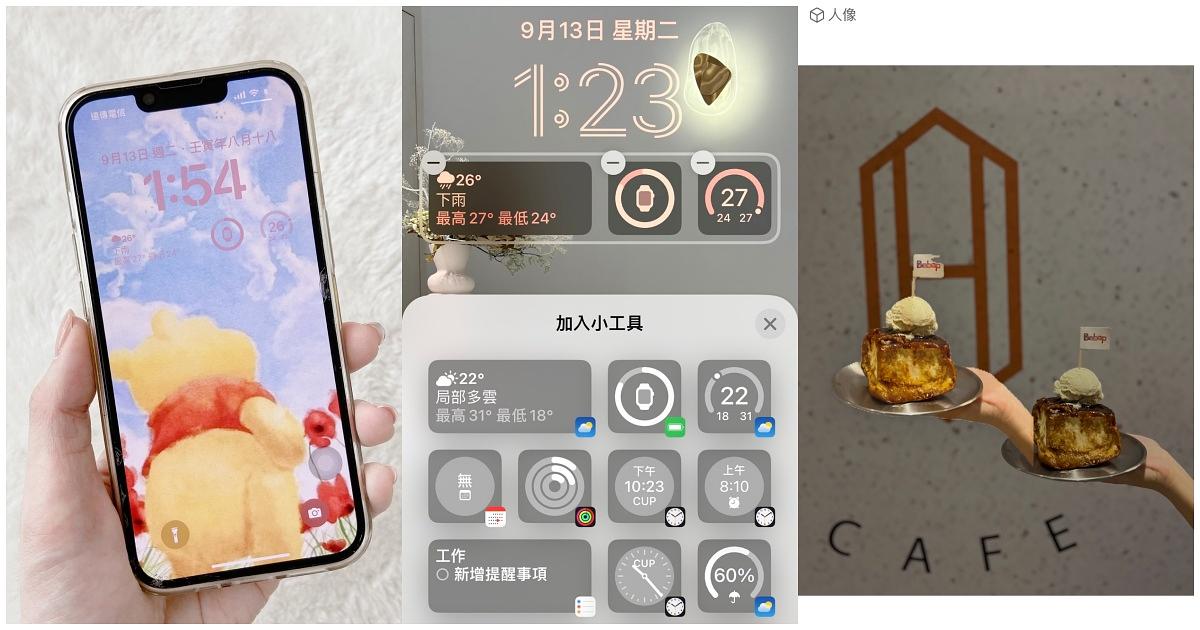

蘋果iOS16正式開放更新,這次最讓人關注的功能莫過於「鎖定畫面」可以個人化設計的功能了,但是要怎麼使用鎖定畫面的個人化功能?甚至照片還可以一秒去背?編輯實際操作示範,跟著一起做吧~!
蘋果iOS16功能教學
1. 鎖定畫面設定
2. 照片一秒去背
鎖定畫面設定
1. 要開始進行「鎖定畫面」的設定,首先要進入背景圖片,路徑為「設定→背景圖片」
除了這個方式,還有一個更快的路徑:在鎖定狀態下長按畫面,就會自動導入「自訂鎖定畫面」中。
圖片來源:LOOKin編輯翻攝
2. 點入上圖的「+」,便可看到豐富的背景圖片選擇,若是不喜歡系統提供的設計,也可從相片圖庫中選取自己的圖片。

圖片來源:LOOKin編輯翻攝
3. 選好背景圖片後,便可以開始字型的設計囉!點選每個框位都可以進行內容或字型樣式的修改。
圖片來源:LOOKin編輯翻攝
4. 字型的顏色甚至可以透過格線、光譜、滑桿三種模式來設定,絕對能配出自己心目中最愛的顏色。
圖片來源:LOOKin編輯翻攝
5. 另外還可加入小工具,如行事曆行程、電池電量、時區,以及「活動記錄」圓圈的進度等。
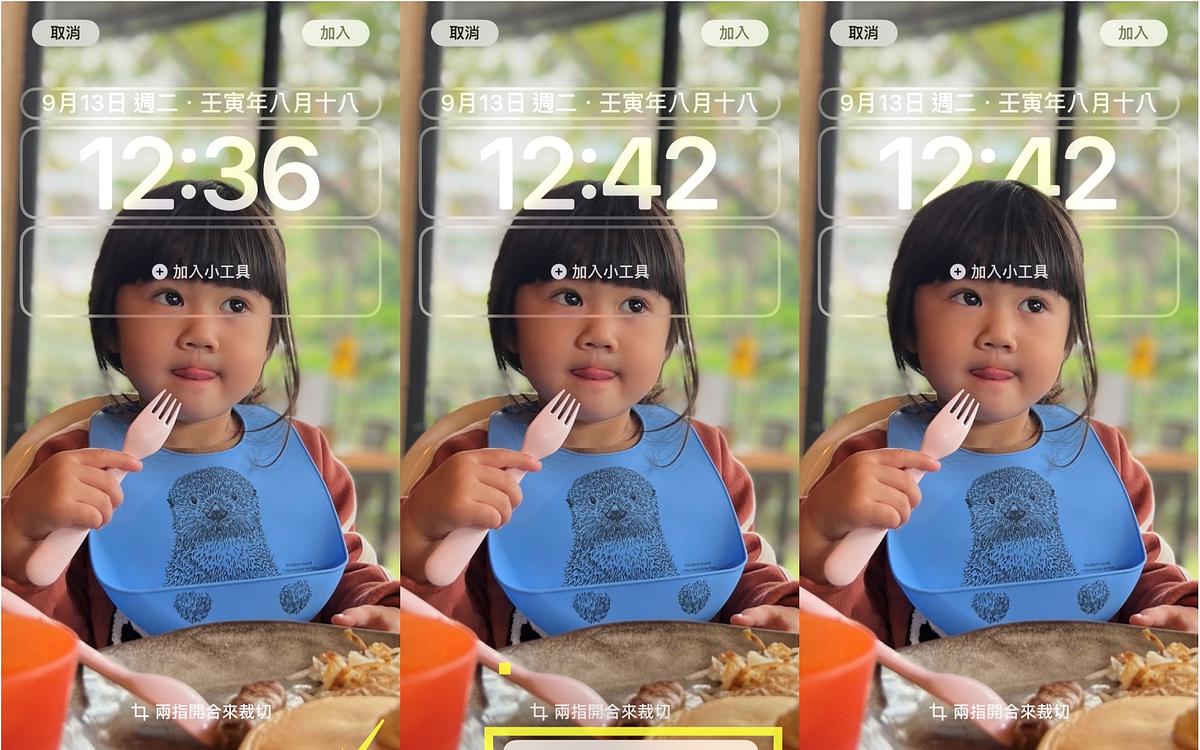
6. 並且可為「鎖定畫面」的照片加上景深效果,照片中的人物能呈現在時間之前,甚至還能自訂字體大小和字型。
圖片來源:LOOKin編輯翻攝
照片一秒去背

圖片來源:LOOKin編輯翻攝
iOS16將「圖像查詢」辨識功能提升,現在只要長按圖片裡的主題,就能將圖像直接將其從背景中提取出來,也就是俗稱的「去背功能」。提取出的去背圖,可以複製貼上之外,也能藉由訊息或LINE等app中傳送出去喔!
點影片看更多iPhone隱藏功能
|延伸閱讀|
蘋果iOS16「照片&相機」新功能:客製修圖模式套用、人像模式景深可換、相機就是翻譯機!